
m3rlin für den Mac
Alarmieren und alarmiert werden, direkt vom Mac-Arbeitsplatz.
- Läuft unauffällig in der Menüleiste
- Auslösen per Klick, Tastenkombination oder USB-Taster
- Einstellungen aus dem m3rlin-Admin gelten für Mac und Windows
Der m3rlin-Client für macOS
Der m3rlin-Client für macOS verbindet jeden Mac mit Ihrer m3rlin-Alarmierung. Er läuft unauffällig in der Menüleiste, zeigt eingehende Alarme sofort und unübersehbar an und löst Alarme mit einem Klick, einer Tastenkombination oder einem USB-Taster aus. Er verhält sich wie der m3rlin-Client für Windows, Ihre Einstellungen im m3rlin-Admin gelten für beide gleichermaßen.
Die Mac-App befindet sich derzeit in der Pilotphase.
Alarme sofort und unübersehbar
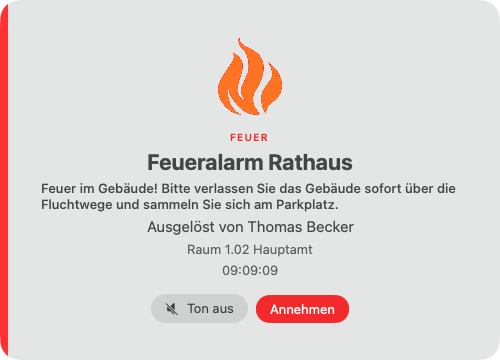
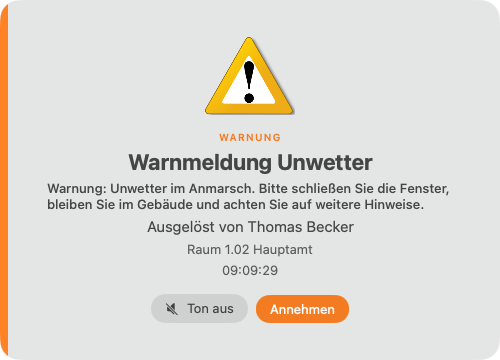
Als Popup oder Banner, mit Symbol, Nachricht, Auslöser und Raum – für jeden Alarmtyp.


Anmelden und Alarm auslösen
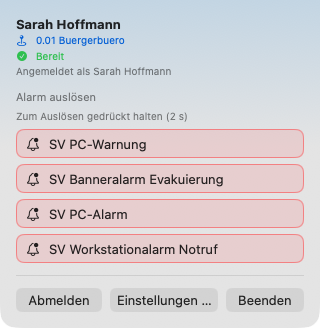
Nach der Anmeldung steht m3rlin in der Menüleiste bereit: Alarm per Klick auslösen – das Symbol zeigt jederzeit den Zustand.

Funktionen
Alarme empfangen
Als Banner oder Popup, mit Alarmname, Nachricht, Auslöser, Raum, Uhrzeit und dem Symbol des Alarmtyps (Alarm, Störung, Warnung, Feuer, Evakuierung, Bedrohung, Amok, Medizinischer Notfall).
Annehmen, ablehnen, Ton aus
Annehmen ist immer möglich, Ablehnen nur bei Alarmen, die der Administrator dafür freigegeben hat (mit Rückfrage).
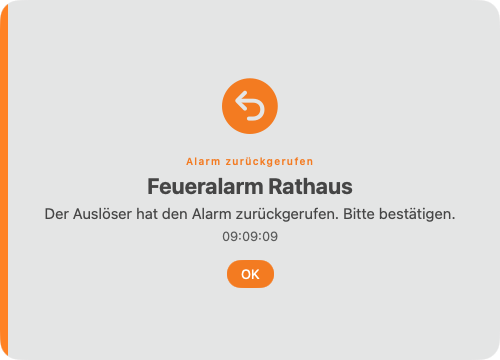
Alarm zurückgerufen
Nimmt der Auslöser den Alarm zurück, zeigt der Mac das sofort in Orange an, der Ton endet.
Alarme auslösen
Per Klick im Menü (optional gedrückt halten gegen versehentliches Auslösen), per frei wählbarer Tastenkombination (2 bis 4 Tasten, auch ohne Sondertaste, z. B. A+S) oder per USB-Taster.
Haupt- und Alternativalarme
Drei Tastenkombinationen, je einem Alarm zugeordnet.
Standort wählen
Raum und Durchwahl wie im Windows-Client, damit Raum-Alarme die richtigen Personen erreichen.
Menüleisten-Symbol mit Status
Bereit, Alarm gesendet, angenommen, abgelehnt, wenige oder niemand im Alarmkreis, kein Hauptalarm festgelegt, Verbindung unterbrochen, Alarm eingegangen.
Außerhalb des Firmennetzes
Der Administrator legt fest, ob Alarme dort erlaubt, nach Rückfrage erlaubt oder gesperrt sind (getrennt für Tastatur, USB-Taster und Sonstiges).
Alarmtöne
Vier Töne wie im Windows-Client oder eine eigene Tondatei pro Alarm vom Server.
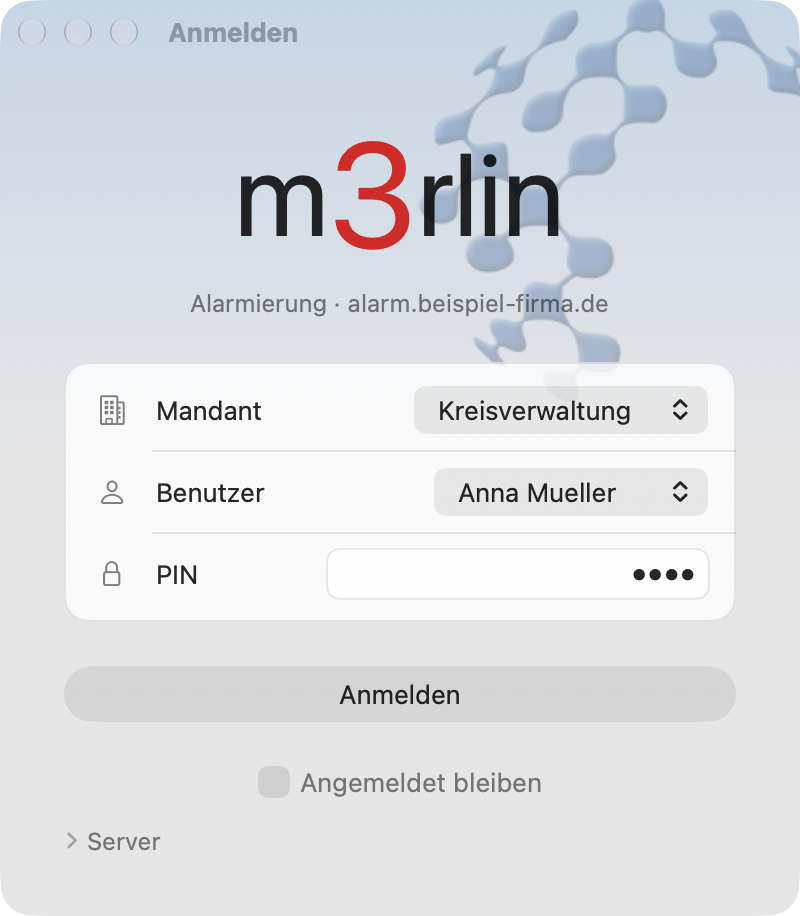
Anmeldung
Mandant, Benutzer, PIN, optional „Angemeldet bleiben“ und Start beim Anmelden am Mac.
Systemvoraussetzungen
macOS 26 oder neuer
Netzverbindung zum m3rlin-Server
Für Tastenkombinationen ohne Sondertaste und für USB-Taster erlaubt macOS die Funktion einmalig unter Systemeinstellungen > Datenschutz & Sicherheit > Eingabeüberwachung.
m3rlin am Mac testen
Der Mac-Client ist in der Pilotphase. Sprechen Sie uns an, wenn Sie ihn in Ihrer m3rlin-Umgebung einsetzen möchten.
Kontakt aufnehmen