
m3rlin für Windows
Alarmieren und alarmiert werden, direkt am PC-Arbeitsplatz.
- Alarm als Banner oder Popup
- Alarm auslösen per Tastenkombination oder USB-Taster
- Einstellungen aus dem m3rlin-Admin gelten für Windows und Mac
Der m3rlin-Client für Windows
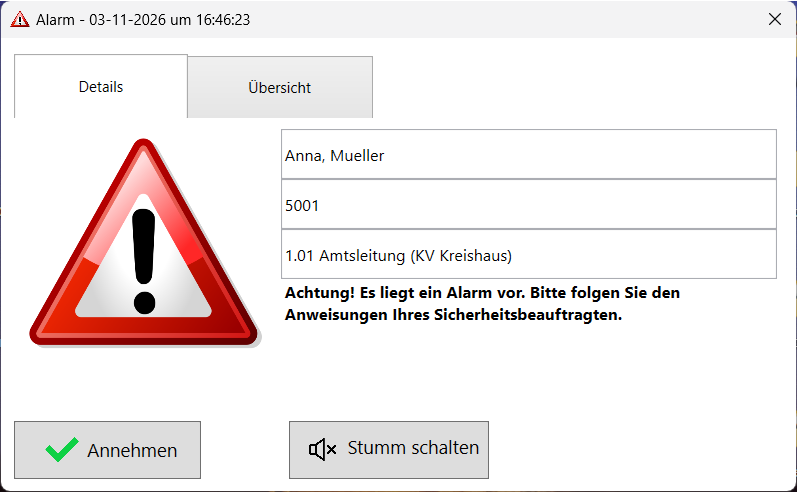
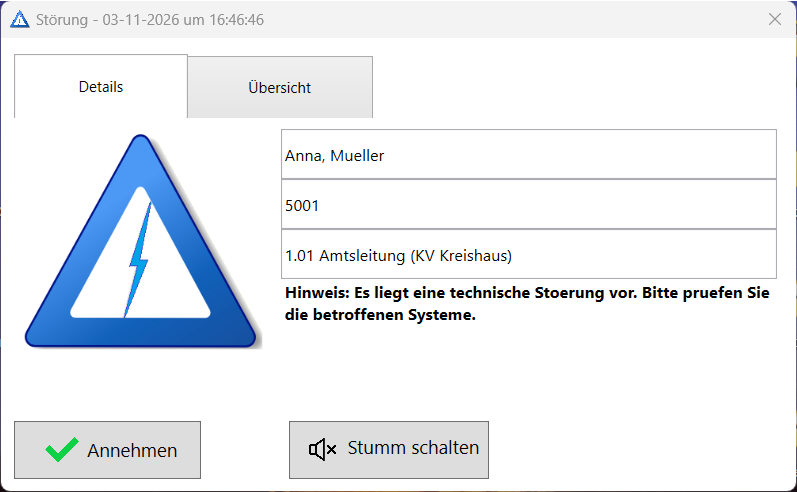
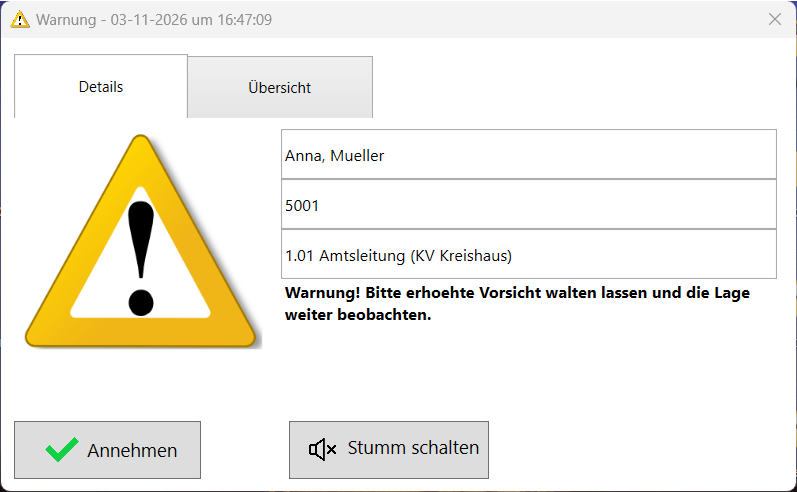
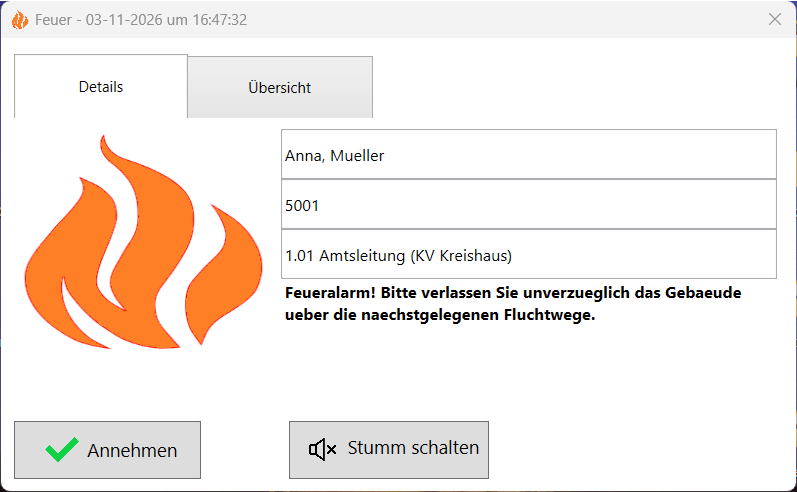
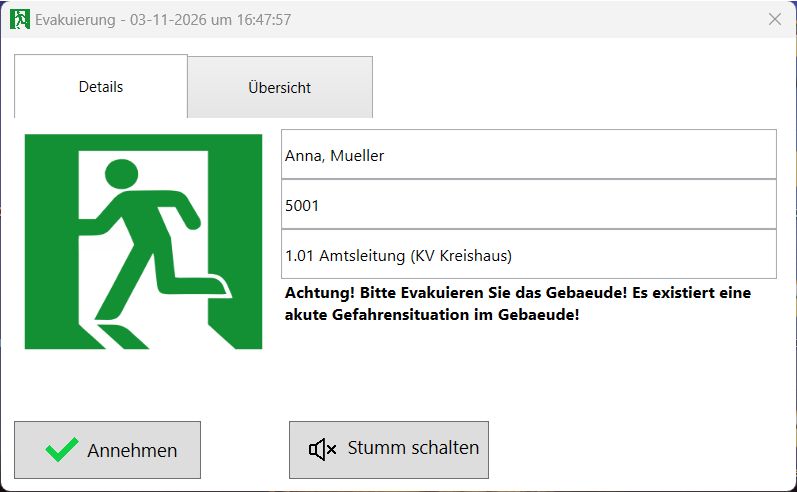
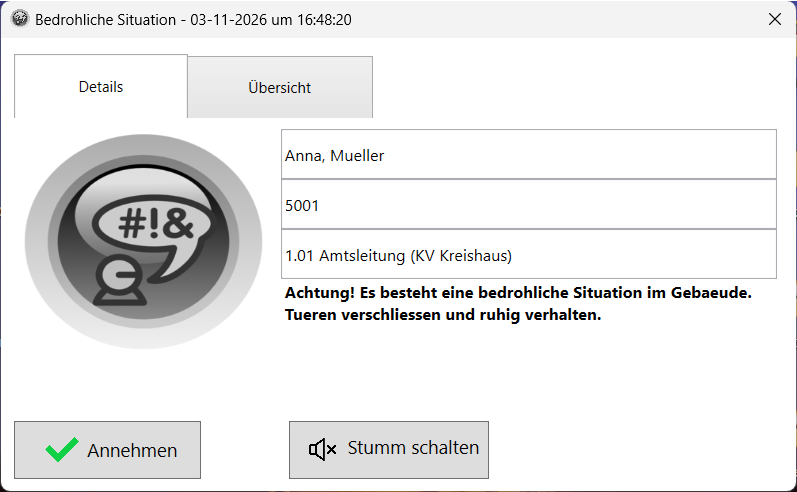
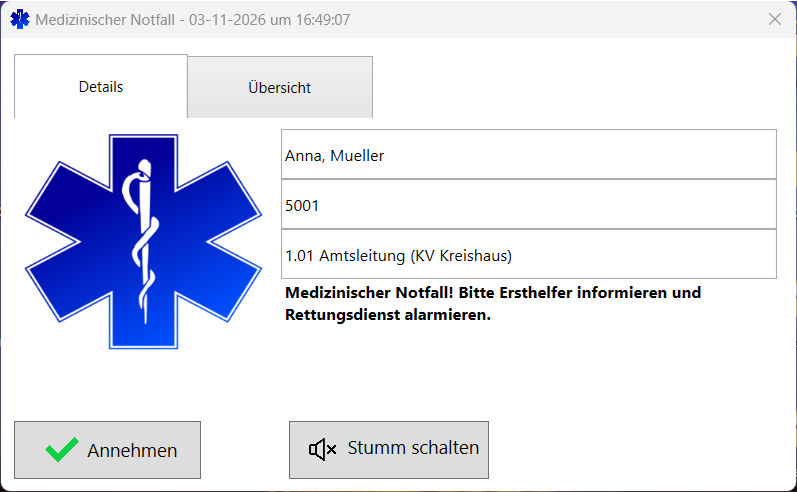
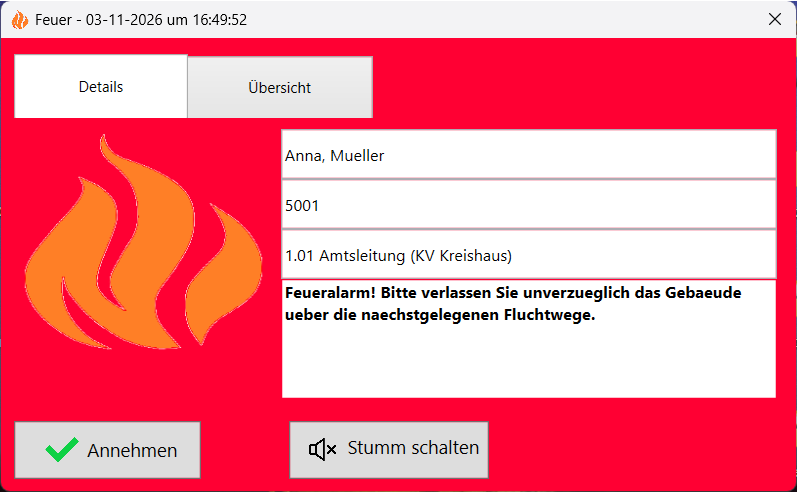
Der m3rlin-Client für Windows verbindet jeden PC-Arbeitsplatz mit Ihrer m3rlin-Alarmierung. Er zeigt eingehende Alarme sofort und unübersehbar an – mit Alarmname, Nachricht, Auslöser, Raum und Uhrzeit sowie dem Symbol des Alarmtyps – und löst Alarme per Tastenkombination oder USB-Taster aus. Er verhält sich wie der m3rlin-Client für Mac, Ihre Einstellungen im m3rlin-Admin gelten für beide gleichermaßen.
Alarme sofort und unübersehbar
Als Banner über die volle Bildschirmbreite oder als Popup – mit Symbol, Nachricht, Auslöser und Raum.

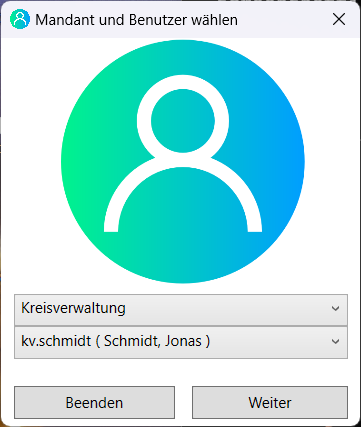
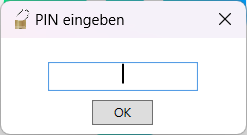
Anmelden
Mandant und Benutzer wählen, PIN eingeben – danach ist der Arbeitsplatz alarmbereit.
Funktionen
Alarme empfangen
Als Banner oder Popup, mit Alarmname, Nachricht, Auslöser, Raum, Uhrzeit und dem Symbol des Alarmtyps (Alarm, Störung, Warnung, Feuer, Evakuierung, Bedrohung, Amok, Medizinischer Notfall).
Annehmen und Stumm schalten
Ein eingehender Alarm wird mit einem Klick angenommen, der Alarmton lässt sich stumm schalten.
Alarme auslösen
Per Tastenkombination oder per USB-Taster, direkt am Arbeitsplatz.
Außerhalb des Firmennetzes
Der Administrator legt fest, ob Alarme dort erlaubt, nach Rückfrage erlaubt oder gesperrt sind (getrennt für Tastatur, USB-Taster und Sonstiges).
Standort
Raum und Durchwahl, damit Raum-Alarme die richtigen Personen erreichen.
Alarmtöne
Vier Töne oder eine eigene Tondatei pro Alarm vom Server.
Anmeldung
Mandant und Benutzer wählen, PIN eingeben, Standort wählen – optional mit automatischer Anmeldung. Alternativ meldet sich der Client automatisch mit dem Windows-Benutzerkonto an (Single Sign-On).
Stammdaten aus dem Active Directory
Benutzer, Räume, Gebäude und Gruppen lassen sich aus dem AD (LDAP) importieren, auf Wunsch verschlüsselt. Welche Felder übernommen werden, legen Sie im m3rlin-Admin fest.
Zentral verwaltet
Die Einstellungen im m3rlin-Admin gelten für den Windows- und den Mac-Client gleichermaßen.
Systemvoraussetzungen
Windows 10 oder Windows 11
.NET Framework 4.8
Netzverbindung zum m3rlin-Server
m3rlin am Arbeitsplatz einsetzen
Sprechen Sie uns an, wenn Sie m3rlin an Ihren Windows-Arbeitsplätzen nutzen möchten.
Kontakt aufnehmen